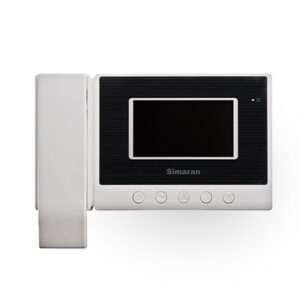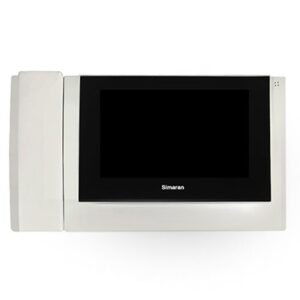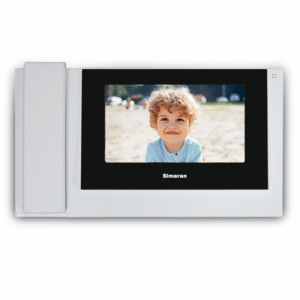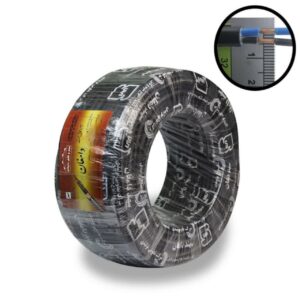
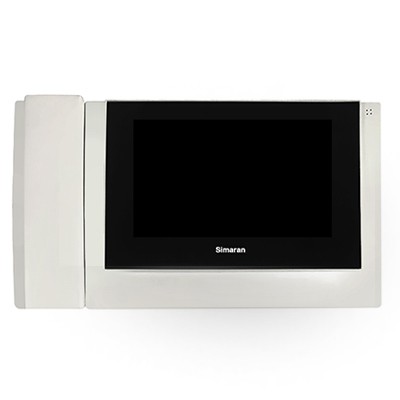
مانیتور 7 اینچ مدل 78WA صفحه لمسی AHD وای فای دار
مانیتور 7 اینچ مدل 78WA صفحه لمسی AHD وای فای دار قیمت اصلی: ۸.۸۵۴.۷۸۰ تومان بود.قیمت فعلی: ۸.۸۳۸.۲۸۰ تومان.عدد
بازگشت به محصولات
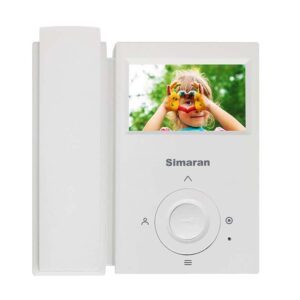
مانیتور 4.3 اینچ بدون حافظه مدل 43FL
مانیتور 4.3 اینچ بدون حافظه مدل 43FL قیمت اصلی: ۲.۹۱۹.۷۶۳ تومان بود.قیمت فعلی: ۲.۹۰۵.۷۰۰ تومان.عدد

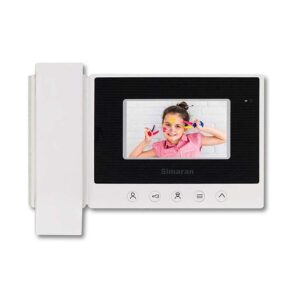
آیفون تصویری سیماران 7 اینچ مانیتور لمسی با حافظه مدل 78M

قیمت اصلی: ۶.۴۳۱.۱۵۰ تومان بود.قیمت فعلی: ۶.۴۱۶.۶۰۰ تومان.عدد

صفحه نمایش رنگی TFTساخت کره
ارتباط داخلی
مجهز به خروجی در بازکن دوم
مجهز به حافظه داخلی ضبط عکس
گارانتی 30 ماهه

موجود در انبار

توضیحات

آیفون تصویری سیماران – مانیتور  78M

شرکت سیماران با شناسایی نیازهای تمامی کاربران و مشتریان خود سعی را بر این باور گذاشته که محصولاتی طراحی نماید که با هر سلیقه و هزینه ای سازگار باشد و بتواند تمامی نیازهای کاربران را به درستی پوشش دهد .مانیتور 78M یک دربازکن ایده آل بین مشتریان و کاربران می باشد.

شرکت سیماران که یکی از شرکت های پیشگام در ساخت و طراحی دربازکن های تصویری می باشد، تنوع محصولات خود را بالا برده تا با تمام سلیقه ها سازگار گردد. این شرکت با شناخت نیاز مشتریان، محصولاتی زیبا که مورد استقبال زیاد کاربران و مشتریان است را طراحی و روانه بازار نموده است.

مانیتور 7 اینچ لمسی با حافظه مدل 78 از برند سیماران، یک دستگاه دربازکن تصویری پیشرفته است که امکانات متنوعی را برای کاربران فراهم می‌کند. در زیر به ویژگی‌ها و مشخصات این محصول اشاره می‌شود:

مشخصات فنی

  • صفحه نمایش: این مانیتور دارای صفحه نمایش 7 اینچی از نوع TFT-LCD است که کیفیت تصویر بالایی را ارائه می‌دهد.
  • حافظه: این مدل دارای حافظه داخلی برای ذخیره‌سازی عکس و فیلم است و همچنین از حافظه‌های جانبی (Micro SD) تا ظرفیت 32 گیگابایت پشتیبانی می‌کند.
  • قابلیت ضبط: امکان ضبط تصاویر به صورت دستی و اتوماتیک وجود دارد. در حالت اتوماتیک، با فشردن زنگ پنل، به طور خودکار عکس یا فیلمی از مراجعه‌کننده تهیه می‌شود.
  • اتصال: این مانیتور قابلیت اتصال به دو پنل زنگ یا یک پنل و یک دوربین مدار بسته را دارد.
  • ارتباط داخلی: امکان برقراری ارتباط داخلی با سایر واحدها و همچنین قابلیت باز کردن درب پارکینگ از دیگر ویژگی‌های این دستگاه است

طراحی و کاربری

  • صفحه لمسی: طراحی تمام لمسی این مانیتور، استفاده از آن را بسیار آسان و کاربرپسند کرده است.
  • گارانتی: این محصول دارای گارانتی 30 ماهه از شرکت سیماران است.
  • ملودی‌ها: دارای 16 ملودی زنگ مختلف که می‌توان آن‌ها را مطابق با سلیقه شخصی انتخاب کرد

ابعاد و مصرف انرژی

  • ابعاد: ابعاد این مانیتور به صورت تقریبی 300 × 166 × 45 میلی‌متر است.
  • توان مصرفی: توان مصرفی این دستگاه حدود 6 وات است

مزایا

  • کیفیت تصویر بالا: با استفاده از فناوری نور پس‌زمینه، تصاویر واضح و درخشان‌تری ارائه می‌دهد.
  • طراحی زیبا و باریک: این مانیتور دارای طراحی مدرن و باریک است که به زیبایی محیط کمک می‌کند.

این مانیتور به عنوان یک گزینه مناسب برای سیستم‌های دربازکن تصویری در منازل و ساختمان‌ها شناخته می‌شود و با توجه به امکانات و ویژگی‌های آن، می‌تواند نیازهای کاربران را به خوبی برآورده کند

محتویات پک آیفون تصویری  سیماران

  • نمایشگر رنگی 7 اینچی با گوشی و سیم
  • کاتالولگ و دفترچه راهنما
  • کانکتور 5 پین 1 عدد
  • یک کانکتور 4 پین 2 عدد
  • کانکتور 2 پین 2 عدد
  • 2 عدد پیچ
  • 2 عدد رول پلاک
  • کارت گارانتی 1 عدد

وسایل مورد نیاز جهت نصب مانیتور آیفون تصویری  simaran

  • مانیتور
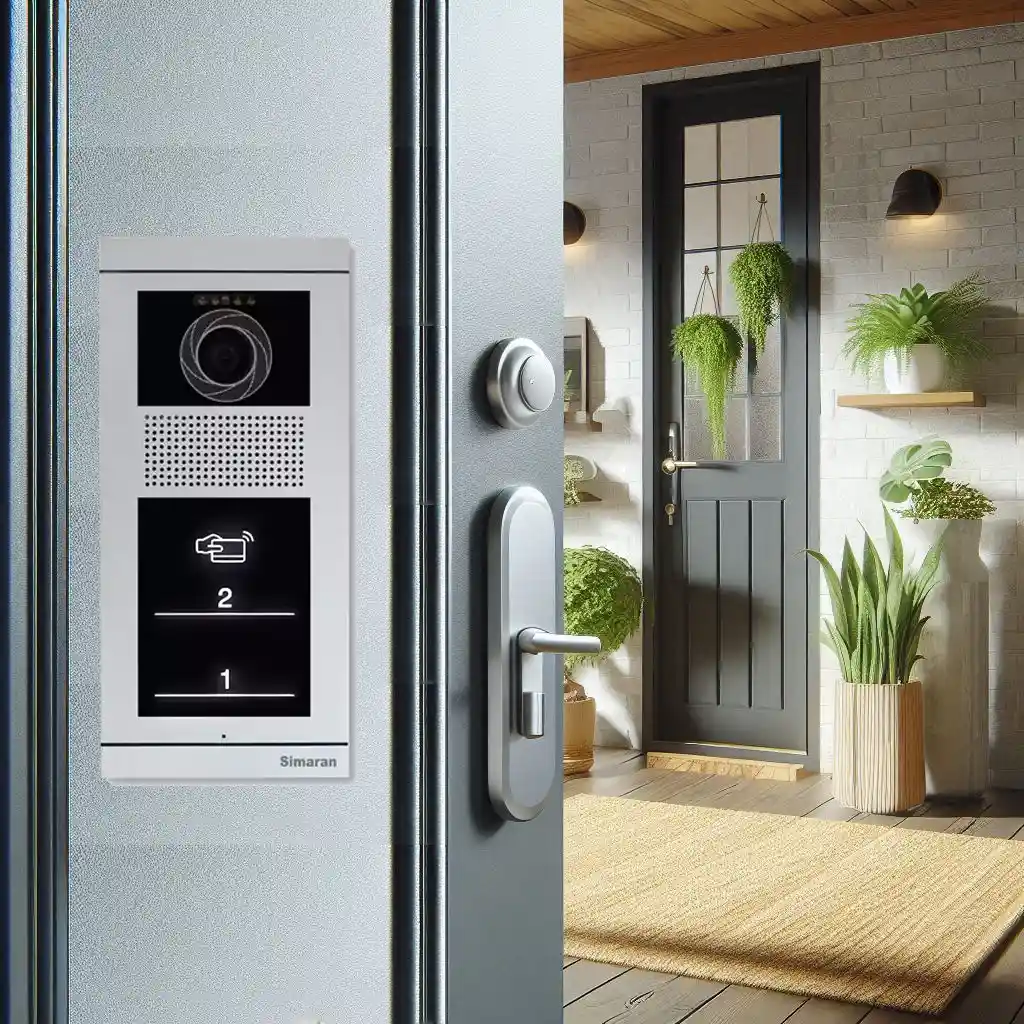
  • پنل زنگ
  • تغذیه 730
  • قفل دربازکن سیماران
  • سوئیچر​

مانیتور سیماران

مانیتور دربازکن سیماران با تنوع های مختلفی طراحی شده است. در طراحی آیفون تصویری سیماران اندازه صفحه نمایش‌ها شامل سه و نیم، چهار، چهار و سه و هفت اینچ می‌باشد. همچنین تصویر صفحات نمایش با کیفیت بالا و به صورت رنگی می‌باشند. برخی از آیفون تصویری سیماران بدون حافظه و در مدل های بسیاری دارای حافظه داخلی و خارجی جهت ذخیره فیلم و عکس تولید می‌شوند.

پنل زنگ

پنل‌های زنگ سیماران شامل فوژان، فرداد، فراز و کدینگ می‌باشد. هر کدام از آنها طرح‌های مختص به خود را دارند و از قسمت پنل سیماران به راحتی می‌توانید با جزییات بیشتر هر کدام را بررسی بفرمایید.

تغذیه 730

تغذیه مانیتور دربازکن تصویری 730 سیماران دارای ترانس 730 جهت تأمین نیروی مورد نیاز آیفون صوتی و تصویری است. ترانس آیفون تصویری سیماران دارای خروجی AC و DC به صورت همزمان می‌باشد. تغذیه تصویری سیماران 730 دارای ورودی 220 ولت AC خروجی 17 ولت 2 آمپر AC و 13 ولت 0.05 آمپر DC می‌باشد. البته جهت بررسی سایر جزییات منبع تغذیه سیماران مدل 730 می‌توانید اطلاعات بیشتری بدست بیاورید.

قفل آیفون دربازکن simaran

قفل دربازکن برقی سیماران جهت باز و بسته کردن روی در نصب می‌شود و به 2 صورت دستی و برقی (از طریق آیفون) قابل استفاده می‌باشد، در واقع قفل درب بازکن مانند یک رابط بین آیفون و در عمل می‌کند و از قطعات مهم آیفون تصویری به شمار می‌رود. این قطعه همچون سوییچر یکی از قطعات مهم در لوازم جانبی آیفون تصویری است.

سوئیچر دربازکن تصویری سیماران

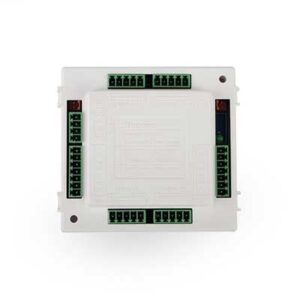
سوئیچر یکی از قطعات مهم دربازکن تصویری سیماران است و بین مسیر اتصال پنل بیرونی و مانیتورها قرار می‌گیرد. سوئیچر سیماران سیم کشی پنل به مانیتور را ساده می‌کند، در ساختمان‌های چند واحدی برای اتصال سیم‌های پنل آیفون به چندین مانیتور نیازمند سوئیچر هستیم تا سیم‌های پنل را به تمامی مانیتورها ی واحدها اتصال دهد. همچنین وجود سوئیچر در سیم کشی عیب یابی را نیز ساده‌تر می‌کند.


آموزش نصب آیفون تصویری سیماران (درب بازکن)

راهنمای نصب و راه‌اندازی ایفون تصویری (درب بازکن ، آیفون تصویری سیماران)

گام 1: آماده‌سازی محل نصب

1. انتخاب مکان مناسب برای نصب پنل داخلی
ابتدا باید محل نصب پنل داخلی (داخل خانه) را انتخاب کنید. این پنل معمولاً در نزدیکی درب ورودی نصب می‌شود. مکان باید به‌گونه‌ای باشد که نمایشگر به‌راحتی در دید شما قرار گیرد و فاصله کافی برای اتصال کابل‌ها وجود داشته باشد.

2. انتخاب محل نصب پنل بیرونی
پنل بیرونی باید در مکان مناسب و مقاوم در برابر شرایط جوی نصب شود. این پنل معمولاً در نزدیکی درب ورودی نصب می‌شود، جایی که دوربین بتواند به‌خوبی از اطراف دید داشته باشد. اطمینان حاصل کنید که پنل در معرض باران و رطوبت قرار نگیرد، مگر اینکه پنل ضدآب باشد.

گام 2: آماده‌سازی ابزار و قطعات

1. ابزارهای مورد نیاز
برای نصب آیفون تصویری سیماران به ابزارهایی مانند پیچ‌گوشتی، دریل، متر، قیچی یا برش‌دهنده کابل، و انبردست نیاز خواهید داشت.

2. بررسی محتویات جعبه
قبل از شروع نصب، مطمئن شوید که تمامی اجزای لازم مانند پنل داخلی و خارجی، کابل‌ها، آداپتور برق، براکت‌ها، و دفترچه راهنما در جعبه موجود است.

گام 3: نصب پنل داخلی (داخل خانه)

1. نصب براکت یا قاب پنل داخلی
براکت نصب پنل داخلی را با استفاده از پیچ‌گوشتی به دیوار نصب کنید. براکت باید در ارتفاع مناسبی قرار گیرد که به راحتی قابل مشاهده و استفاده باشد.

2. اتصال کابل‌ها به پنل داخلی
کابل‌های مربوط به تصویر و صدا (در صورت نیاز) را از داخل دیوار یا از بیرون به پنل داخلی وصل کنید. این کابل‌ها معمولاً با رنگ‌های مختلف مشخص شده‌اند تا اتصال آنها ساده‌تر باشد.

3. اتصال برق به پنل داخلی
کابل برق را به ورودی مخصوص برق در پنل داخلی متصل کنید. مطمئن شوید که اتصالات برق به‌درستی انجام شده است و هیچ‌گونه اتصالی شل یا باز وجود ندارد.

گام 4: نصب پنل بیرونی (در ورودی)

1. نصب براکت یا قاب پنل بیرونی
مانند پنل داخلی، ابتدا براکت نصب پنل بیرونی را در محل انتخاب شده نصب کنید. این براکت باید به‌طور مستحکم به دیوار یا درب نصب شود.

2. اتصال کابل‌ها به پنل بیرونی
کابل‌های مربوط به دوربین، میکروفن، و بلندگو را به پنل بیرونی وصل کنید. کابل‌های تصویر و صدا باید به ورودی‌های مخصوص در پنل بیرونی متصل شوند.

3. اتصال برق به پنل بیرونی
برق پنل بیرونی را از طریق آداپتور یا کابل مخصوص تأمین کنید. برخی مدل‌ها نیاز به اتصال مستقیم به برق دارند.

گام 5: اتصال کابل‌ها بین پنل داخلی و بیرونی

1. اتصال کابل‌ها از پنل داخلی به پنل بیرونی
کابل‌ها باید به‌طور مستقیم از پنل داخلی به پنل بیرونی وصل شوند. این کابل‌ها معمولاً شامل کابل‌های تصویر، صدا، و برق هستند. اطمینان حاصل کنید که کابل‌ها به‌درستی از دیوار عبور کرده و به هم وصل شوند.

2. بررسی اتصالات
قبل از ادامه نصب، تمامی اتصالات بین پنل داخلی و بیرونی را بررسی کنید تا از صحت آنها اطمینان حاصل کنید.

گام 6: راه‌اندازی آداپتور و منبع تغذیه

1. اتصال آداپتور برق به پریز
آداپتور برق را به پریز برق متصل کرده و منبع تغذیه دستگاه را روشن کنید.

2. راه‌اندازی سیستم
پس از اتصال آداپتور به برق، دستگاه روشن خواهد شد. شما باید صفحه‌نمایش پنل داخلی را مشاهده کنید و از عملکرد آن اطمینان حاصل کنید.

گام 7: تنظیمات اولیه

1. تنظیمات نمایشگر پنل داخلی
برای بهبود کیفیت تصویر و صدای دریافتی، ممکن است نیاز به تنظیماتی همچون روشنایی، کنتراست، و صدا داشته باشید. این تنظیمات معمولاً از طریق منوی پنل داخلی قابل دسترسی هستند.

2. تنظیمات زنگ
بسیاری از مدل‌های آیفون تصویری سیماران دارای تنظیمات برای صدای زنگ هستند. شما می‌توانید صدای زنگ را متناسب با ترجیحات خود تنظیم کنید.

3. آزمایش عملکرد سیستم
بعد از نصب و انجام تنظیمات اولیه، سیستم را آزمایش کنید. زنگ بزنید و بررسی کنید که آیا صدا و تصویر به‌درستی در پنل داخلی نمایش داده می‌شود یا خیر.

گام 8: بررسی نهایی و ایمنی

1. بررسی ایمنی اتصالات
مطمئن شوید که تمامی اتصالات به‌درستی انجام شده‌اند و هیچ‌گونه اتصالی شل یا خطرناک وجود ندارد.

2. پوشاندن کابل‌ها
اگر کابل‌ها از دیوار بیرون آمده‌اند، برای جلوگیری از آسیب‌دیدگی، آنها را با استفاده از پوشش مناسب بپوشانید.

این گام‌ها مراحل ابتدایی نصب آیفون تصویری سیماران را به‌طور کامل توضیح می‌دهند و به شما کمک می‌کنند تا دستگاه را به‌طور صحیح و کارآمد نصب کنید.


راهنمای نصب و راه‌اندازی ایفون تصویری (درب بازکن ، آیفون تصویری سیماران)

نصب و سیم‌کشی آیفون تصویری

نصب آیفون تصویری به روش‌های مختلفی قابل انجام است. در ساختمان‌های موجود، سیم‌کشی به صورت روکار و در ساختمان‌های در حال ساخت عموماً به صورت توکار انجام می‌شود.

روش‌های سیم‌کشی آیفون تصویری

  1. سیم‌کشی موازی: در این روش از یک کابل تلفن چندرشته‌ای استفاده می‌شود که از واحدهای مختلف عبور کرده و به جعبه تقسیم و سپس به پنل متصل می‌شود. این روش حدود 80 درصد در مصرف برق و سیم صرفه‌جویی می‌کند و گزینه مناسبی برای آپارتمان‌ها است.
  2. سیم‌کشی جداگانه: برای هر واحد از یک کابل 2 یا 4 زوج استفاده می‌شود که به جعبه تقسیم و از آنجا به پنل متصل می‌گردد. این روش کیفی است، اما مصرف سیم و هزینه بالاتری دارد.
  3. سیم‌کشی خط به خط: در این روش از یک کابل 4 یا 6 زوج استفاده می‌شود که از هر ردیف ساختمان یک سیم به جعبه تقسیم و سپس به پنل متصل می‌شود.

رنگ‌بندی و جنس سیم‌ها

آیفون‌های تصویری معمولاً شامل 4 سیم با رنگ‌های مشخص هستند:

  • سیم قرمز: انتقال صدای رفت و برگشت و تحریک رله درب بازکن.
  • سیم آبی: حمل ولتاژ منفی پنل.
  • سیم زرد: هدایت ولتاژ مثبت به پنل.
  • سیم سفید: انتقال تصویر از پنل به مانیتور.
  • سیم قهوه‌ای یا سبز: سیم زنگ.

مراحل نصب آیفون تصویری

برای نصب آیفون تصویری، باید چهار مرحله اصلی را با دقت انجام داد:

  1. سیم‌کشی برق: برای تغذیه مانیتور و ترانس، برق را از سیم‌کشی ساختمان به آیفون متصل کنید. انشعاب برق را تا محل نصب مانیتور و ترانس دهید. مانیتور باید در محلی که ساکنان به راحتی به آن دسترسی دارند، نصب شود، مانند کنار درب یا آشپزخانه. ترانس باید نزدیک پنل درب قرار گیرد و فاصله آن از کف باید بین 140 تا 150 سانتی‌متر باشد.
  2. اتصال پنل خارجی به مانیتور: پنل خارجی باید با دقت به مانیتور متصل شود. معمولاً چهار پورت برای اتصال سیم‌ها وجود دارد. سیم‌ها به صورت زیر متصل می‌شوند:
    • سیم مثبت به ترمینال شماره 2
    • سیم منفی به ترمینال شماره 3
    • سیم صدا به ترمینال شماره 4 و B

در نصب چند طبقه، برای هر طبقه باید سیم زنگ وجود داشته باشد و سیم‌های مانیتور در هر واحد به صورت سری بسته شوند تا در نهایت چهار رشته به پنل خارجی متصل شود.

3- سیم‌کشی مانیتور آیفون تصویری داخل واحد

برق‌کاران توصیه می‌کنند از کابل‌های فویل‌دار و شیلددار 4 زوج (کابل 4 زوج 0.6 مخابراتی با سطح مقطع 0.4 یا 0.6) برای سیم‌کشی آیفون تصویری استفاده شود، زیرا این کابل‌ها صدا و تصویر را با کمترین نویز و پرش منتقل می‌کنند. برای اتصال سیم‌ها به پورت‌های پشت مانیتور، به نکات زیر توجه کنید:

  • سیم تصویر به ترمینال شماره 1
  • سیم مثبت به ترمینال شماره 2
  • سیم منفی به ترمینال شماره 3
  • سیم صدا به ترمینال شماره 4 و B

توجه به نقشه پشت مانیتور در اتصال سیم‌ها ضروری است. سیم زنگ معمولاً با علامت B مشخص می‌شود. آیفون تصویری برای کار نیاز به برق شهری دارد؛ بنابراین باید آن را با دو شاخه به پریز متصل کنید یا از سیم کشی به مانیتور برای تأمین برق استفاده کنید.

4- اتصال ترانس تغذیه و درب بازکن به پنل خارجی آیفون تصویری

آخرین مرحله نصب آیفون تصویری، اتصال ترانس تغذیه و درب بازکن به پنل است. برای این کار:

  • منبع تغذیه به ترمینال صفر متصل شود.
  • منبع تغذیه به ترمینال 12 متصل گردد.
  • قفل باز کن به ترمینال‌های L1 و L2 متصل شود.

برای اتصال ترانس تغذیه و درب بازکن:

  1. دو سیم از فاز و نول برق ساختمان به ورودی ترانس متصل کنید.
  2. خروجی‌های مثبت و منفی 12 ولت را به ترمینال صفر و 12 وصل کنید.
  3. سیم‌کشی درب بازکن را از ترانس به یکی از ترمینال‌های L1 یا L2 انجام دهید.
  4. یک رشته سیم را مستقیم از خروجی 12 ولت ترانس به درب بازکن وصل کنید.

سیم‌کشی آیفون تصویری یک طبقه

برای سیم‌کشی در یک طبقه، 4 سیم با رنگ‌های زیر استفاده می‌شود:

  • سیم قرمز: انتقال تصویر
  • سیم آبی: جریان مثبت
  • سیم زرد: جریان منفی
  • سیم سفید: انتقال صدا

در پنل خارجی، دو ترمینال D1 و D2 وجود دارد که به درب بازکن متصل می‌شود. همچنین، یک سیم برق مستقیم از برق شهری به ترانس منتقل می‌شود که با دو سیم 12 ولت به پنل خارجی وصل خواهد شد.

سیم‌کشی آیفون تصویری دو طبقه (سوئیچر پشت پنل)

برای نصب آیفون تصویری دو طبقه، چهار رشته سیم اصلی برای ارتباط بین پنل خارجی و مانیتور وجود دارد. یک سیم 12- ولت و یک سیم 12+ ولت از ترانس به پنل خارجی هدایت می‌شود، همچنین یک رشته سیم 12 ولت AC به درب بازکن و ترمینال D1 پنل متصل می‌گردد. ترمینال D2 نیز به درب بازکن متصل است.

سیم‌کشی آیفون تصویری دو طبقه (سوئیچر پشت مانیتور)

در آیفون‌های با سوئیچر پشت مانیتور، علاوه بر 4 سیم اصلی، یک سیم زنگ نیز وجود دارد. این 4 سیم هر واحد را به پنل خارجی متصل می‌کنند و برای هر طبقه یک سیم زنگ مجزا از پنل به مانیتور می‌رود. از ترانس به پنل خارجی دو رشته سیم 12 ولت AC متصل و سپس از ترمینال‌های D1 و D2 به درب بازکن هدایت می‌شود.

نکات مهم برای نصب و سیم‌کشی آیفون تصویری

  1. در ساختمان‌های با تعداد کم واحد، از روش کابل‌رسانی خطی یا پشت به پشت استفاده کنید.
  2. سیم‌های منفی و تصویر باید از نوع زوج باشند.
  3. استفاده از سیم شیلددار برای سیم‌کشی توصیه می‌شود.
  4. اگر کابل قطع شود، سیم شیلددار را به سیم منفی متصل کنید.
  5. برای فواصل طولانی در انتقال تصویر از کابل‌های کواکسیال استفاده کنید و سیم تصویر را به مغزی آن متصل کنید.
  6. برای دوربین‌های اضافی، کابل‌های جداگانه استفاده کنید.
  7. از کابل‌های اضافی آیفون برای انتقال برق 220 ولت خودداری کنید.
  8. اتصالات سیم‌ها باید به خوبی لحیم‌کاری و با وارنیش یا روکش حرارتی پوشانده شوند.
  9. هنگام نصب پنل خارجی، زاویه دید دوربین را بهینه کنید.
  10. ترانس تغذیه باید در نزدیک‌ترین فاصله به پنل و در مکانی سرپوشیده قرار گیرد.
  11. برای جلوگیری از نویز، از کابل‌های جداگانه برای برق منبع تغذیه به پنل استفاده کنید.

کابل‌های ارتباطی (در مدل‌های پیشرفته)

– اتصال کابل دیتا به پنل داخلی و بیرونی
در برخی مدل‌های پیشرفته‌تر، کابل‌های ارتباطی برای انتقال دیتا بین پنل‌های داخلی و بیرونی وجود دارند. این کابل‌ها معمولاً برای سیستم‌های هوشمند یا قابلیت‌های اضافی مانند اتصال به دوربین‌های جانبی یا سیستم‌های شبکه‌ای مورد استفاده قرار می‌گیرند.

– اتصال به پورت‌های داده
این کابل‌ها باید به پورت‌های مخصوص دیتا در هر دو پنل داخلی و بیرونی وصل شوند.

نکات مهم در اتصال کابل‌ها

– استفاده از کابل‌های مناسب: حتماً از کابل‌های با کیفیت و مناسب برای انتقال تصویر و صدا استفاده کنید تا از افت کیفیت جلوگیری شود.
– اطمینان از اتصال صحیح کابل‌ها: اتصالات باید محکم و دقیق انجام شوند تا از اتصال کوتاه یا قطع شدن سیگنال جلوگیری شود.
– حفاظت از کابل‌ها: کابل‌ها باید در مسیرهایی نصب شوند که از آسیب‌های فیزیکی دور باشند. همچنین، بهتر است کابل‌ها از پشت دیوار یا درون لوله‌های حفاظتی عبور داده شوند.

چگونه می‌توانید کیفیت تصویر آیفون تصویری سیماران را بهینه کنید؟

برای بهینه‌سازی کیفیت تصویر آیفون تصویری سیماران، چندین عامل مختلف باید مورد توجه قرار گیرد. این تنظیمات و نکات می‌توانند به شما کمک کنند تا تصویر دریافتی از دوربین پنل بیرونی به بهترین حالت ممکن نمایش داده شود.

در اینجا چند روش برای بهبود کیفیت تصویر آیفون تصویری سیماران آورده شده است:

1. تنظیمات اولیه صفحه‌نمایش پنل داخلی

1. تنظیم روشنایی (Brightness):
– روشنایی صفحه‌نمایش آیفون تصویری تأثیر زیادی بر وضوح تصویر دارد. اگر تصویر بسیار تاریک است، روشنایی را افزایش دهید. این کار به وضوح تصویر کمک می‌کند و باعث می‌شود که جزئیات بیشتر نمایان شوند.

2. تنظیم کنتراست (Contrast):
– کنتراست بین رنگ‌ها در تصویر باید به‌اندازه مناسب باشد تا جزئیات به‌طور واضح دیده شوند. با تنظیم کنتراست، می‌توانید تفاوت‌های ظریف در تصویر را برجسته کرده و رنگ‌ها را طبیعی‌تر نشان دهید.

3. تنظیم رنگ (Color):
– برخی مدل‌ها به شما امکان می‌دهند رنگ‌ها را تنظیم کنید. اگر تصویر به رنگ‌های غیرطبیعی تمایل دارد، می‌توانید با تنظیمات رنگ، تصویر را به حالت طبیعی‌تری برگردانید.

4. تنظیم شفافیت (Sharpness):
– این گزینه معمولاً برای بهبود وضوح تصویر و جلوگیری از مات شدن آن استفاده می‌شود. شفافیت را تنظیم کنید تا تصویر واضح‌تر و دقیق‌تر شود.

2. تنظیمات دوربین پنل بیرونی

1. تنظیم زاویه دوربین:
– دوربین پنل بیرونی باید به‌درستی و با زاویه مناسب نصب شود تا بهترین تصویر ممکن را ارائه دهد. زاویه دوربین را طوری تنظیم کنید که بتواند نمای گسترده‌ای از محیط بیرونی را نشان دهد و در عین حال، به‌طور دقیق تصویر فرد پشت در را نمایش دهد.

2. تنظیم فوکوس:
– اگر تصویر دوربین بی‌دقت یا تار است، احتمالاً فوکوس دوربین به‌درستی تنظیم نشده است. بسیاری از مدل‌های آیفون تصویری سیماران دارای قابلیت تنظیم فوکوس دستی یا خودکار هستند که به شما کمک می‌کند تصویر به‌طور واضح و دقیق نمایش داده شود.

3. نورپردازی دوربین:
– در محیط‌های کم‌نور، دوربین‌ها ممکن است تصویر واضحی ارائه ندهند. برخی مدل‌ها دارای سنسورهای نور هستند که به‌طور خودکار میزان نور را تنظیم می‌کنند. اگر دوربین شما چنین قابلیتی ندارد، مطمئن شوید که دوربین در مکانی نصب شده است که به‌طور کافی نور طبیعی یا مصنوعی در دسترس دارد.

3. نصب دوربین در مکان مناسب

1. قرار دادن دوربین در ارتفاع مناسب:
– برای دریافت تصویر دقیق از صورت و بدن افراد، دوربین باید در ارتفاع مناسب نصب شود. این معمولاً به‌طور متوسط حدود 120 تا 150 سانتیمتر از سطح زمین است.

2. کاهش تابش مستقیم نور:
– دوربین باید در محلی نصب شود که از تابش مستقیم نور خورشید یا منابع نوری مصنوعی (مانند چراغ‌های خیابانی) دور باشد. نور مستقیم می‌تواند تصویر را تار و بی‌کیفیت کند.

4. کابل‌کشی و اتصالات

1. استفاده از کابل‌های با کیفیت:
– کابل‌هایی که برای انتقال تصویر و صدا استفاده می‌شوند باید از کیفیت بالا برخوردار باشند. استفاده از کابل‌های با نویز کم و با کیفیت می‌تواند از افت کیفیت تصویر جلوگیری کند. کابل‌های مناسب باید قادر به انتقال سیگنال‌های تصویری بدون افت کیفیت باشند.

2. بررسی اتصالات کابل‌ها:
– اگر کابل‌ها شل یا قطع شوند، سیگنال تصویری مختل شده و تصویر خراب می‌شود. از محکم بودن تمام اتصالات مطمئن شوید و کابل‌ها را به‌طور صحیح در مسیرهای مناسب نصب کنید.

5. استفاده از فیلترهای دیجیتال (در صورت وجود)

بعضی از مدل‌های آیفون تصویری سیماران قابلیت‌های پیشرفته‌ای مانند فیلتر دیجیتال ضد نویز یا پردازش تصویر پیشرفته دارند. اگر دستگاه شما این ویژگی‌ها را پشتیبانی می‌کند، از آن‌ها برای بهبود کیفیت تصویر استفاده کنید.

6. استفاده از نورپردازی مناسب (برای شب)

1. دوربین‌های IR (مادون قرمز):
– بسیاری از مدل‌ها دارای نور مادون قرمز (IR) هستند که در شب باعث بهبود دید دوربین می‌شود. اگر مدل شما دارای این ویژگی نیست، می‌توانید از نورپردازی‌های خارجی برای کمک به دید دوربین در شب استفاده کنید.

2. نور محیطی:
– در صورتی که نور محیط کم باشد، از چراغ‌های خارجی با نور ملایم برای روشن کردن محیط استفاده کنید تا تصویر روشن و واضح بماند.

7. انجام تست‌های منظم

– آزمایش تصویر در شرایط مختلف نور:

– بعد از انجام تنظیمات، مطمئن شوید که تصویر در شرایط مختلف نوری (مانند شب و روز) به‌درستی نمایش داده می‌شود. اگر نیاز به تنظیمات بیشتر باشد، آن‌ها را انجام دهید.

– تست کیفیت تصویر در شرایط مختلف:
بعد از بهینه‌سازی تنظیمات، تصویر را در شرایط مختلف آزمایش کنید. از جمله تغییرات در وضوح تصویر، روشنایی، و جزئیات افراد و اشیاء در تصویر. اگر بهبود نیاز دارید، تنظیمات را دوباره تغییر دهید.

نتیجه‌

بهینه‌سازی کیفیت تصویر در آیفون تصویری سیماران مستلزم تنظیمات دقیق صفحه‌نمایش، دوربین و کابل‌ها است. با تنظیم روشنایی، کنتراست، زاویه دوربین و استفاده از کابل‌های با کیفیت، می‌توانید تصویری واضح و شفاف دریافت کنید که به شما کمک می‌کند تا راحت‌تر و با دقت بیشتری با فرد پشت در ارتباط برقرار کنید.

رفع مشکلات رایج در عملکرد آیفون تصویری سیماران بعد از نصب

رفع مشکلات رایج در عملکرد آیفون تصویری سیماران بعد از نصب بسیار مهم است تا عملکرد دستگاه بهینه و بی‌عیب باقی بماند. در اینجا چند مشکل رایج و نحوه رفع آن‌ها آورده شده است:

1. تصویر خراب یا مبهم در پنل داخلی

علت‌ها و راه‌حل‌ها:

– اتصالات کابل تصویر ضعیف یا شل:
– راه‌حل: ابتدا اتصالات کابل تصویر را بررسی کنید. اطمینان حاصل کنید که کابل تصویر به‌طور محکم به هر دو پنل داخلی و بیرونی متصل شده باشد. در صورت لزوم، کابل را مجدداً وصل کنید.

– مشکل در زاویه دوربین:
– راه‌حل: زاویه دوربین را تنظیم کنید تا از سوژه درست نمایش داده شود. اگر دوربین به‌طور صحیح نصب نشده باشد، تصویر ممکن است تار یا مبهم باشد.

– کابل تصویر نامناسب یا افت سیگنال:
– راه‌حل: از کابل‌های تصویری با کیفیت بالا و مقاوم در برابر نویز استفاده کنید. کابل‌های ارزان‌قیمت یا بی‌کیفیت ممکن است موجب افت کیفیت تصویر شوند.

– تنظیمات صفحه‌نمایش اشتباه (روشنایی، کنتراست):
– راه‌حل: وارد منوی تنظیمات صفحه‌نمایش شوید و روشنایی و کنتراست را تنظیم کنید. اگر تصویر خیلی تاریک است، روشنایی را افزایش دهید و کنتراست را متناسب با آن تنظیم کنید.

2. صدا قطع یا ضعیف است

علت‌ها و راه‌حل‌ها:

– اتصالات کابل صدا ضعیف:
– راه‌حل: بررسی کنید که کابل صدا به‌درستی به پنل داخلی و بیرونی متصل شده باشد. در صورتی که کابل شل باشد، صدا قطع یا ضعیف خواهد شد.

– میکروفن یا اسپیکر خراب:
– راه‌حل: اگر صدا به‌طور کلی قطع است، ممکن است میکروفن یا اسپیکر دستگاه خراب شده باشد. بررسی کنید که هیچ گونه آسیبی به این اجزا وارد نشده باشد. در صورت نیاز، ممکن است نیاز به تعویض قطعات داخلی باشد.

– تنظیمات حجم صدا اشتباه:
– راه‌حل: وارد منوی تنظیمات صدا شده و مطمئن شوید که حجم صدا برای میکروفن و اسپیکر در سطح مناسب تنظیم شده باشد. معمولاً این تنظیمات در منوی صدا یا تنظیمات مکالمه قرار دارند.

3. زنگ درب کار نمی‌کند

علت‌ها و راه‌حل‌ها:

– اتصال نادرست یا قطع بودن سیم‌های زنگ:
– راه‌حل: بررسی کنید که کابل‌های مربوط به زنگ درب به‌درستی به پنل داخلی و بیرونی وصل شده باشند. در صورت لزوم، کابل‌ها را مجدداً متصل کنید.

– مشکل در دکمه زنگ پنل بیرونی:
– راه‌حل: دکمه زنگ را بررسی کنید تا اطمینان حاصل کنید که سالم است و به درستی کار می‌کند. در صورت خرابی دکمه، ممکن است نیاز به تعویض آن باشد.

– تنظیمات سیستم:
– راه‌حل: برخی از مدل‌ها تنظیماتی برای فعال‌سازی زنگ دارند. مطمئن شوید که در منوی تنظیمات، گزینه مربوط به زنگ فعال شده است.

4. صفحه‌نمایش سیاه یا خاموش است

علت‌ها و راه‌حل‌ها:

– عدم تأمین برق به دستگاه:
– راه‌حل: اطمینان حاصل کنید که دستگاه به برق وصل است و آداپتور یا کابل برق به‌درستی متصل شده باشد. اگر از آداپتور استفاده می‌کنید، ممکن است آداپتور خراب شده باشد و نیاز به تعویض داشته باشد.

– قطعی در کابل برق یا اتصالات:
– راه‌حل: بررسی کنید که کابل برق به درستی متصل باشد و هیچ گونه قطعی یا مشکلی در اتصالات وجود نداشته باشد.

– خاموش شدن سیستم به‌صورت خودکار:
– راه‌حل: برخی از مدل‌ها دارای سیستم خاموش‌شدن خودکار هستند. بررسی کنید که این ویژگی غیرفعال باشد یا زمان خاموشی سیستم تنظیم شده باشد.

5. تصویر و صدا به هم نخورده یا با تأخیر هستند

علت‌ها و راه‌حل‌ها:

– مشکلات در کابل‌ها و اتصالات:
– راه‌حل: بررسی کنید که کابل‌های تصویر و صدا به‌درستی و محکم وصل شده باشند. در صورتی که کابل‌ها شل باشند، سیگنال‌ها ممکن است به‌درستی منتقل نشوند.

– نویز در کابل‌ها:
– راه‌حل: استفاده از کابل‌های با کیفیت بالا و مناسب برای انتقال سیگنال‌ها به کاهش تأخیر و نویز کمک می‌کند. کابل‌های غیرمناسب ممکن است باعث کاهش کیفیت تصویر و صدا شوند.

– مشکلات در تنظیمات صفحه‌نمایش یا صدا:
– راه‌حل: بررسی کنید که تنظیمات صفحه‌نمایش و صدا به درستی تنظیم شده باشند. اگر تصویر و صدا با هم هماهنگ نیستند، تنظیمات صفحه‌نمایش و صدا را مجدداً بررسی و تنظیم کنید.

6. دستگاه در شب یا نور کم تصویر خوبی ندارد

علت‌ها و راه‌حل‌ها:

– مشکل در سنسور دوربین (کمبود نور):
– راه‌حل: اطمینان حاصل کنید که دوربین بیرونی دارای سنسور مادون قرمز (IR) برای دید در شب است. اگر دوربین شما این ویژگی را ندارد، به دنبال نصب چراغ‌های اضافی یا بهبود نورپردازی در محل نصب دوربین باشید.

– زاویه نصب دوربین اشتباه:
– راه‌حل: زاویه دوربین را تنظیم کنید تا در شب نور به‌درستی به دوربین برسد و از تابش مستقیم نور مصنوعی یا نور خورشید جلوگیری کنید.

7. دستگاه دیر به دیر کار می‌کند یا دچار اختلال می‌شود

علت‌ها و راه‌حل‌ها:

– مشکلات نرم‌افزاری:
– راه‌حل: در صورتی که دستگاه به‌طور مداوم دچار اختلال می‌شود، می‌توانید دستگاه را خاموش و روشن کرده یا از تنظیمات کارخانه استفاده کنید. برای بازنشانی به تنظیمات کارخانه، از دفترچه راهنما پیروی کنید.

– مشکل در منابع تغذیه:
– راه‌حل: بررسی کنید که آداپتور برق یا منابع تغذیه مناسب برای دستگاه استفاده شده‌اند و ولتاژ آن‌ها درست است.

نتیجه‌

مشکلات رایج در عملکرد آیفون تصویری سیماران به راحتی با بررسی دقیق اتصالات، تنظیمات و ویژگی‌های دستگاه قابل رفع هستند. از آنجا که بسیاری از مشکلات مربوط به تنظیمات و اتصالات هستند، توجه به جزئیات هنگام نصب و استفاده از دستگاه می‌تواند به کاهش این مشکلات کمک کند. در صورت بروز مشکلات سخت‌افزاری، ممکن است نیاز به تعویض قطعات داخلی یا تماس با خدمات پشتیبانی باشد.

مشخصات عمومی
ابعاد(ضخامت*ارتفاع*طول )300*166*45
رنگسفید و مشکی
توان مصرفی8وات
ولتاژ مورد نیاز100-240vAC-14.5vDC -50/60HZ
امکانات
wifi ندارد
قابلیت ارتباط داخلیبا سایر واحد ها و نگهبانی
اندازه7اینچ
نوع صفحه نمایشLCD
نوع مانیتورلمسی
مشخصات فنی
پشتبانی از حافظه خارجی دارد
سایر مشخصات
دمای عملکرد-10°~+40°C
صدای زنگ16 ملودی
قابلیت اتصال به دو پنلدارد
قابلیت اتصال به دوربیندارد
قابلیت باز کردن درب پارکینگدارد
ظرفیت حافظه100 عکس رنگی با حافظه داخلی – 1000عکس با حافظه جانبی
توضیحات تکمیلی
برند

سیماران

گارانتی

30 ماهه سیماران

ابعاد

4.5*16.6*30 سانتی متر

قابلیت ارتباط داخلی

با مانیتور و نگهبانی

wifi

ندارد

نوع حافظه

عکس

نظرات (0)

دیدگاهها

هیچ دیدگاهی برای این محصول نوشته نشده است.

اولین نفری باشید که دیدگاهی را ارسال می کنید برای “آیفون تصویری سیماران 7 اینچ مانیتور لمسی با حافظه مدل 78M”

نشانی ایمیل شما منتشر نخواهد شد. بخش‌های موردنیاز علامت‌گذاری شده‌اند *